


4.6
2,100+ レビュー















AVI を WMV に変換する方法 :
ステップ 01
ファイルのアップロード
変換したい AVI ファイルをアップロードします。ページにドラッグ アンド ドロップするか、青いボタンをクリックしてデバイスのフォルダーから選択します。(Dropbox からファイルを追加したり、YouTube の URL から直接追加することもできます。)
ステップ 02
ビデオの変換
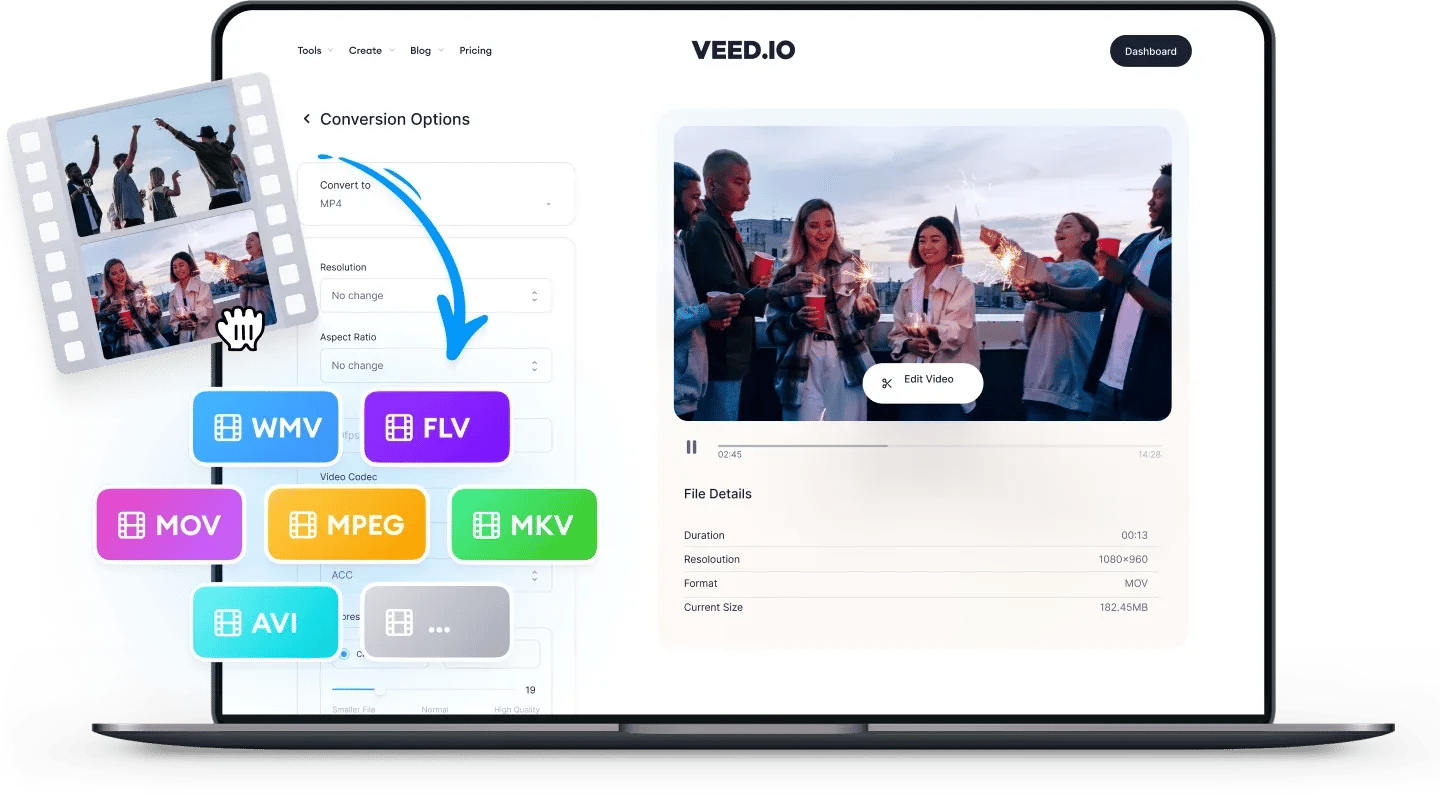
ファイルの種類のドロップダウン リストから変換先の形式として WMV を選択し、’ファイルの変換’ をクリックします。簡単ですね!
ステップ 03
ビデオのダウンロード (と編集)
‘ファイルのダウンロード’ ボタンをクリックし、今しがた変換した WMV ファイルを保存します。’編集’ ボタンをクリックしてビデオにテキスト、自動字幕、進捗バーなどを追加することもできます。VEED ならとても手軽に行えます!
もっと詳しく
‘AVI から WMV への変換’ チュートリアル
AVI
AVI は Windows デバイスで最も互換性の高いビデオ形式です。Facebook や YouTube にはアップロードできますが、Instagram や TikTok などのモバイル ベースのソーシャル メディア プラットフォームにはアップロードできません。
AVI ファイルはサイズが大きくなる傾向にあります (MP4 などのビデオ形式ほど圧縮を利用しないためです)。AVI ビデオの再生に最も適したメディア プレーヤーは VLC です。AVI は QuickTime (Apple デバイスの既定のプレーヤー) には対応していません。AVI は Audio Video Interleave (オーディオ ビデオ インターリーブ) の略です。AVI ファイルにはオーディオとビデオ コンテンツ、および DVD や XVid のコーデックが含まれます。
WMV
WMV は主に Windows デバイス向けに設計された人気のあるビデオ形式です。WMV ファイルは Facebook や YouTube にはアップロードできますが、Instagram や TikTok などのモバイル ベースのソーシャル メディア プラットフォームにはアップロードできません。WMV ファイルは Windows Media Player や Windows オペレーティング システムに付属の他のビデオ プレーヤーで開くことができます。
短いアニメーションを保存するサードパーティ製のプログラムに人気のあるストレージ形式です。Windows Media Video (WMV) ファイルは iPhone などの Apple デバイスには対応していません。WMV ファイルを Apple の QuickTime Player で再生するには、まず変換する必要があります。
よくある質問と回答
- AVI ビデオを選択し、VEED にアップロードします。
- ドロップダウンから WMV を選択し、’変換’ をクリックします。
- ビデオをエクスポートします。
AVI は WMV よりも高品質のビデオを保持することが知られています。ただし、AVI ファイルはサイズが大きくレンダリングに時間がかかるため、WMV ファイルの方がモバイル デバイスでスムーズに再生されます。サイズやストレージに問題がなければ、AVI の方が優れた形式です。一方で、WMV はオンラインでファイルを共有したりモバイル デバイスでストリーム配信する場合に適した形式です。
もちろんできます!VEED のビデオ変換ツールの利用は無料です。変換に使用する形式は問いません。無料でビデオを編集および変換できます。支払いや有料サービスの登録は不要です。
はい、VEED は Windows 10 および Mac デバイスでスムーズに動作します。Chrome、Safari、Microsoft Edge、Mozilla Firefox などお好きなブラウザーを開き、VEED のビデオ変換ツールを開くだけです。あらゆる形式のビデオをブラウザーから直接アップロードできます。
サポートされているファイル形式
関連ツールを探す
- AAC から M4A
- AAC から MP3
- AAC から MP4
- AAC から WAV
- AVI から FLV
- AVI から GIF
- AVI から MKV
- AVI から MOV
- AVI から MP3
- AVI から MP4
- AVI から MPEG
- AVI から SWF
- AVI から VOB
- AVI から WAV
- AVI から WebM
- AVI から WMV
- FLAC から AAC
- FLAC から M4A
- FLAC から MP3
- FLAC から MP4
- FLAC から OGG
- FLAC から WAV
- FLAC から WMA
- FLV から AVI
- FLV から GIF
- FLV から MKV
- FLV から MOV
- FLV から MP3
- FLV から MP4
- FLV から MPEG
- FLV から SWF
- FLV から WAV
- FLV から WebM
- FLV から WMV
- GIF から AVI
- GIF から MOV
- GIF から MP4
- GIF から MPEG
- GIF からビデオ
- ビデオから GIF
AVI から WMV への変換以外にも機能いろいろ
ファイル形式間での変換以外にもビデオでさまざまな操作が可能です!VEED ではビデオを編集してオシャレで魅力的なビデオに仕上げることもできます。ビデオにテキスト、字幕、ステッカー、進捗バー、および画像を追加できます。メールや他のメッセージング アプリで送信できるよう、ファイルを圧縮してサイズを小さくすることも可能です。これらの作業をすべてブラウザーから離れずにオンラインで行えます!