


Trusted by 1M+ creators
Contrôleur de vitesse de vidéo
Modifiez la vitesse d'une vidéo. Augmentez ou diminuez la vitesse d'une vidéo. En ligne, gratuit.
Aucune carte de crédit n'est nécessaire
4.6
2,100+ Avis















Rendre les vidéos plus rapides ou plus lentes en ligne
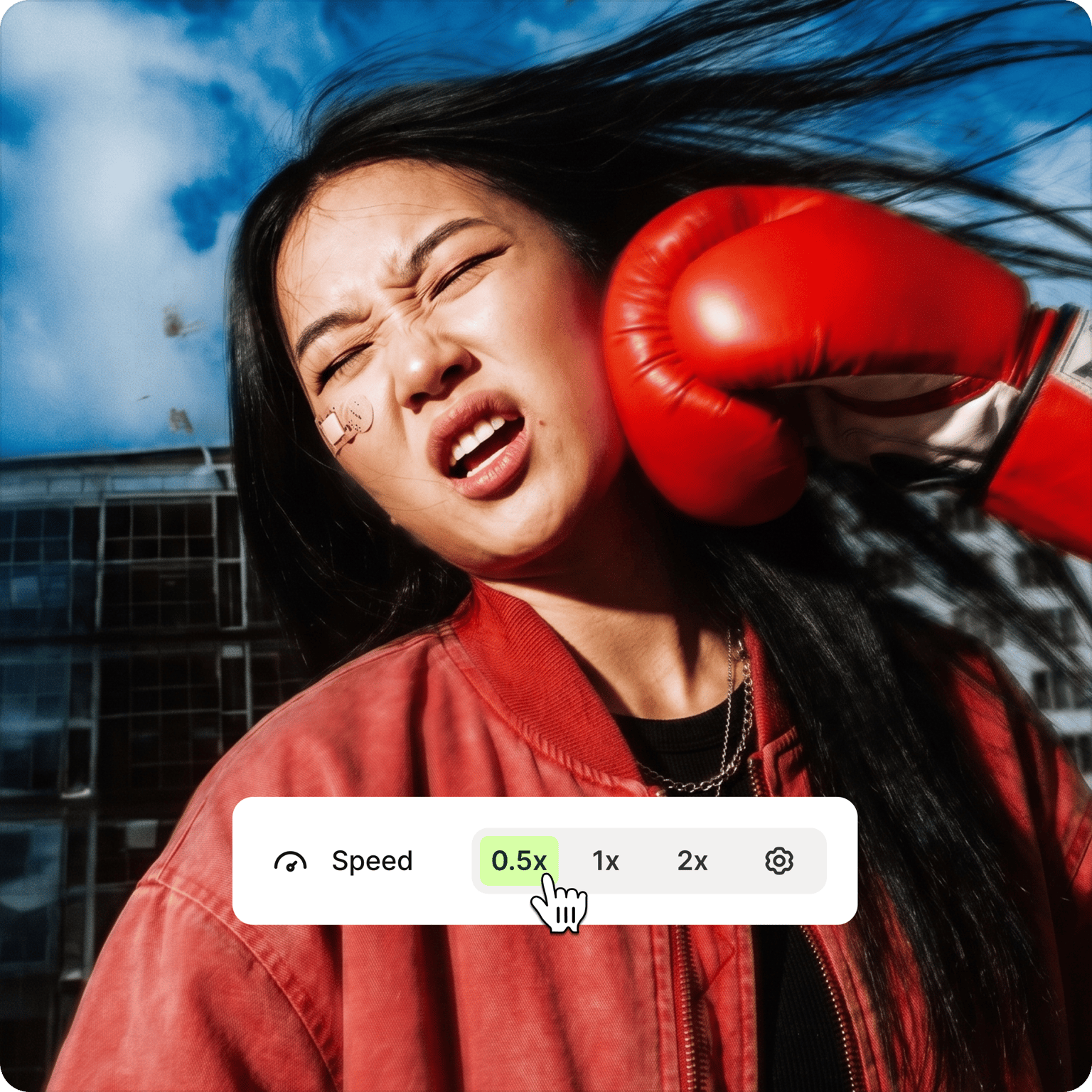
Vous souhaitez que votre vidéo soit lue plus rapidement ou plus lentement ? Utilisez l'outil de contrôle de vitesse vidéo de VEED pour augmenter ou diminuer la vitesse de votre vidéo. Vous pouvez télécharger une vidéo ou coller l'URL d'une vidéo YouTube. Vous pouvez même modifier la vitesse d'un GIF animé ! Sélectionnez parmi les options de vitesse prédéfinies ou entrez un paramètre de vitesse personnalisé. Vous pouvez choisir entre 0,5x, 1x, 1,5x, 2x, et ainsi de suite.
Ce qui est génial, c'est que vous n'avez même pas besoin d'installer une application. VEED fonctionne directement à partir de votre navigateur. Il fonctionne sans problème avec Google Chrome, Mozilla Firefox, Safari et d'autres navigateurs Web populaires. Il n'est pas nécessaire d'installer des extensions Chrome pour utiliser l'outil. Il est gratuit, vous n'avez donc pas à payer pour un logiciel coûteux comme Adobe Premiere Pro !
Comment modifier la vitesse d'une vidéo
Étape 01
Choisissez une vidéo
Sélectionnez votre vidéo dans votre dossier et importez-la sur VEED. Ou faites glisser et déposez votre fichier dans l'éditeur.
Étape 02
Modifiez la vitesse
Choisissez une vitesse dans les paramètres de vitesse sous « Audio ». Vous pouvez également définir le champ de votre choix en cliquant sur « Personnalisé ».
Étape 03
Exportez
Téléchargez votre vidéo en cliquant sur « Exporter ». Votre vidéo sera enregistrée sous forme de fichier MP4.
En savoir plus
Tutoriel « Augmenter ou réduire la vitesse d'une vidéo »
Créez un effet de ralenti ou de timelapse
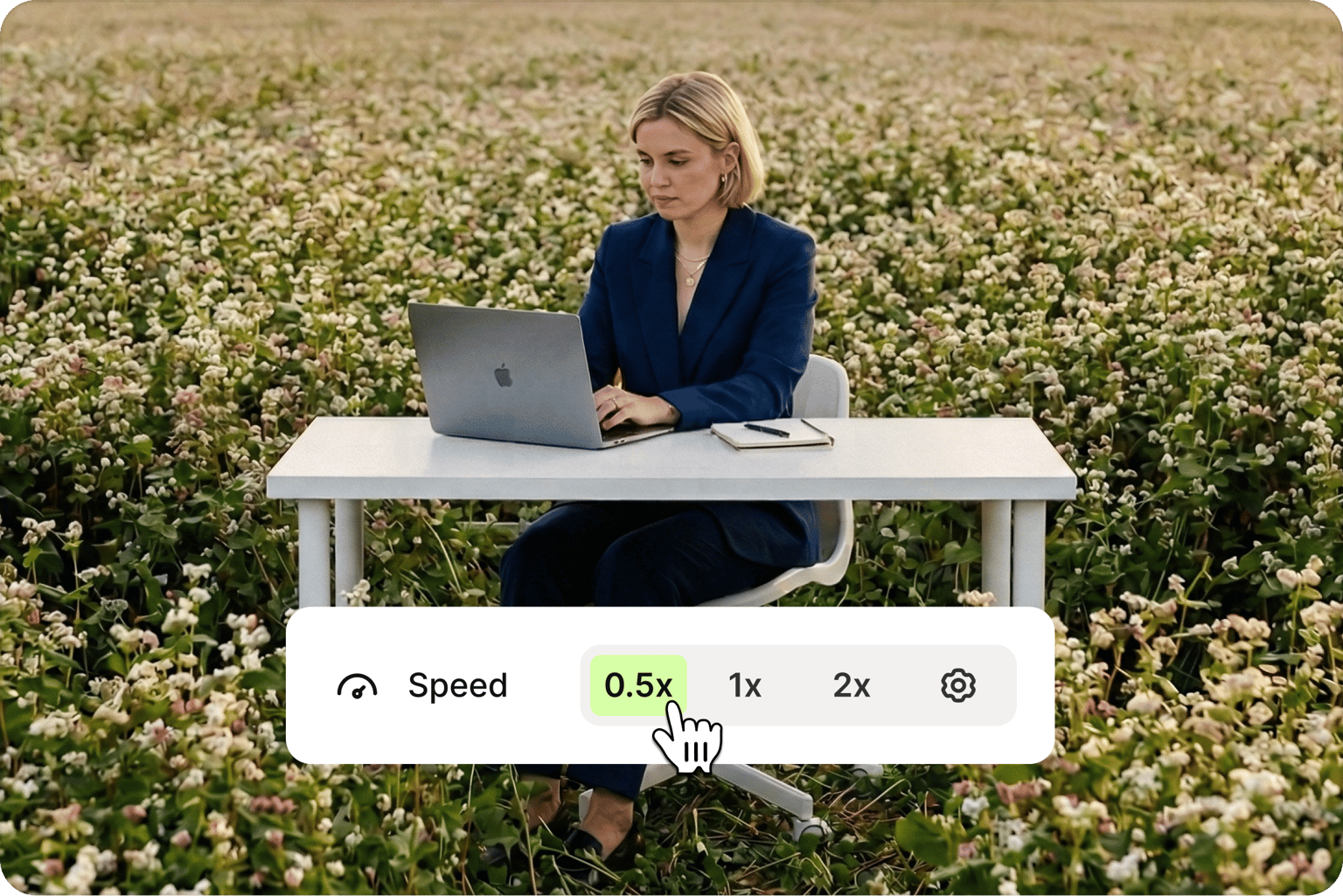
Avec le contrôleur de vitesse vidéo de VEED, vous pouvez créer un effet de ralenti ou de timelapse même si vous n'avez pas filmé la vidéo originale dans ces paramètres. Les vidéos au ralenti sont parfaites pour ajouter un effet dramatique ou elles peuvent être utiles si vous créez une vidéo « comment faire » ou un tutoriel. Ainsi, vous pourrez par exemple mettre l'accent sur certains moments de votre vidéo pour rendre votre message plus clair. Un timelapse, quant à lui, est idéal pour créer des rouleaux B ou pour montrer des processus, qui prendraient normalement trop de temps, à grande vitesse. Et c'est très facile à faire, avec VEED !
Accélérer ou ralentir certaines parties d'une vidéo
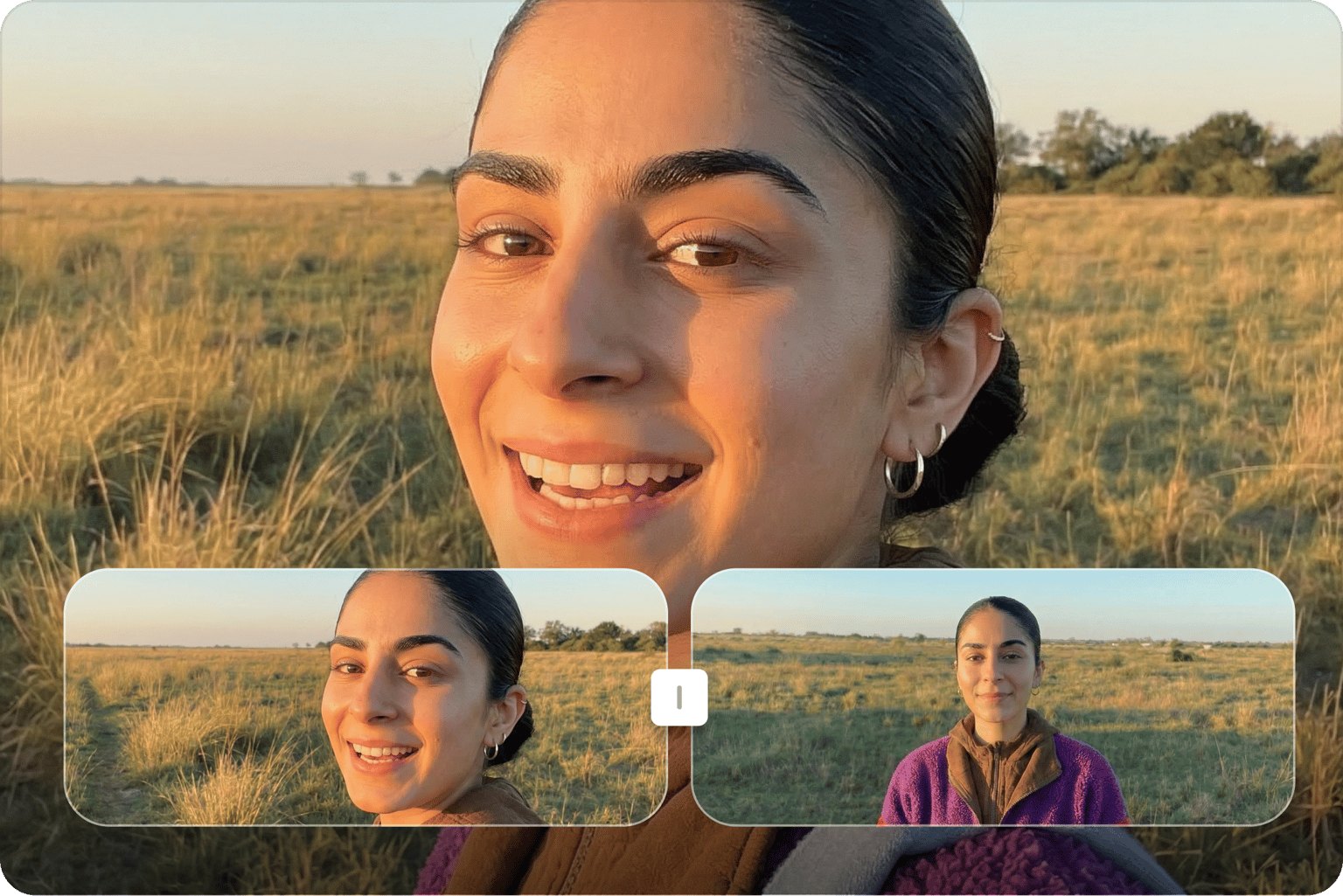
Vous pouvez également sélectionner des parties de la vidéo et accélérer ou ralentir des clips particuliers. Il vous suffit de diviser la vidéo en plusieurs parties, de sélectionner les clips et de modifier leur vitesse. Pour diviser la vidéo en plusieurs parties, il suffit de déplacer le curseur, de faire glisser et de déposer l'indicateur bleu à l'endroit souhaité, puis de cliquer sur l'outil « Diviser ». Vous pouvez également cliquer dessus avec le bouton droit de la souris et sélectionner « Split ». Sélectionnez le clip que vous souhaitez faire avancer ou ralentir, puis modifiez sa vitesse dans les paramètres. Ainsi, vous pourrez avoir certains clips au ralenti et d'autres à vitesse rapide. C'est vraiment cool !

Ajoutez d'autres effets vidéo
Pour rendre votre vidéo encore plus époustouflante, vous pouvez utiliser les effets vidéo et les filtres de caméra gratuits de VEED. Il suffit de cliquer sur « Filtres » dans le menu de gauche. Vous pouvez ajouter un dégradé de couleurs dans votre vidéo pour la rendre plus lumineuse, plus sombre, ou rendre l'image en noir et blanc. Ajoutez un effet œil de poisson, une vision nocturne, et tant d'autres effets fantaisistes ! Vous pouvez également ajouter du son, des images et du texte. Légendez votre vidéo pour la rendre plus captivante. Dessinez sur votre vidéo avec l'outil pinceau, idéal pour les présentations et les didacticiels. Il existe tant d'autres outils géniaux que vous pouvez utiliser. Et ils sont tous disponibles gratuitement en ligne !
Foire aux questions
Importez une vidéo sur VEED ou collez le lien d'une vidéo YouTube. Choisissez parmi les options de vitesse dans les paramètres de vitesse ou entrez la vitesse souhaitée en cliquant sur « Personnalisé ». Vous pouvez prévisualiser la vitesse en lisant la vidéo. Exportez et partagez la vidéo lorsque vous avez terminé !
Avec VEED, vous le pouvez absolument ! VEED prend en charge tous les formats vidéo populaires comme MP4, MOV, WMA, AVI, et plus encore.
Vous pouvez sélectionner les paramètres de vitesse inférieurs (par exemple 0,5x) pour ajouter un effet de ralenti à votre vidéo. Vous pouvez l'appliquer à l'ensemble de la vidéo ou seulement à certaines parties de la vidéo.
Oui, et c'est très facile à faire ! Dans ce cas, vous sélectionnerez les paramètres de vitesse les plus élevés (par exemple, 1,5x ou 2x). Il suffit de quelques clics !
Absolument ! Et vous n'avez pas besoin de télécharger la vidéo YouTube vous-même. Collez simplement le lien YouTube dans le champ URL. VEED téléchargera la vidéo pour vous dans l'éditeur. Lorsque vous avez terminé, vous pourrez télécharger la vidéo YouTube sous forme de fichier MP4.
VEED fonctionne de manière incroyablement rapide et fluide sur iPhone, Android et tous les appareils mobiles. Il est compatible avec tous les navigateurs mobiles populaires. Il fonctionne également sur Mac, Linux et Windows !
Trusted by 1M+ creators
Quand il s'agit de réaliser des **vidéos étonnantes**, tout ce dont vous avez besoin, c'est de VEED.
Aucune carte de crédit n'est nécessaire
Plus qu'un contrôleur de vitesse vidéo
VEED est un puissant éditeur vidéo, doté de tous les outils de montage vidéo dont vous avez besoin pour créer des vidéos impressionnantes et époustouflantes. Vous pouvez diviser, découper et couper vos vidéos, et supprimer les clips dont vous ne voulez pas. Modifiez chaque clip comme vous le souhaitez et exportez-les dans un seul fichier MP4. Vous pouvez ajouter du texte, des images, des effets sonores, et plus encore. Il s'agit d'une application de montage vidéo incroyablement facile à utiliser qui vous permettra de créer des vidéos comme un pro !