Prueba tu Cámara Web
Utiliza esta herramienta en línea para comprobar si tu cámara web está trabajando.













Guía de Solución de Problemas
¿Tu cámara no está funcionando? ¿No se visualiza ninguna imagen ni información? ¡No hay problema! Sólo sigue estos simples pasos y tendremos a tu cámara funcionando en un santiamén:
Paso 1.
Si estás usando una cámara web externa, verifica que esté enchufada al puerto USB de tu computadora y que su cable de conexión no esté dañado. Al conectar una nueva cámara web por primera vez, generalmente verás una notificación en la pantalla o escucharás una señal. También podría aparecer una ventana emergente donde tengas que hacer clic en “Permitir” para darle a la cámara web acceso a tu computadora.
Paso 2.
Si quieres saber si tu cámara está siendo reconocida por tu computadora, puedes revisar tus ajustes de sistema. Para usuarios de Mac, puedes acceder haciendo clic en el ícono de Apple ubicado arriba a la izquierda. Haz clic en Acerca de este Mac → Informe del sistema → Dispositivos. Para Windows, abre el Panel de Control y selecciona "Ver Dispositivos e Impresoras" para ver los dispositivos actuales
Paso 3.
Asegúrate que el software esté actualizado, incluido tu sistema operativo, los controladores de la cámara web y el software que utilizas para la cámara. Si estás utilizando una cámara web externa, comprueba si es compatible con el software que estás usando para operar con ella.
Paso 4.
Algunos modelos de cámara web tienen un botón "ON/OFF". Asegúrate de que tu cámara está encendida si tiene uno.
Paso 5.
Ten abierta sólo una aplicación con acceso a la señal de la cámara a la vez. Tener abierta más de una aplicación utilizando tu cámara web puede hacer que no funcione correctamente.
¿Cómo funciona?
Paso 1
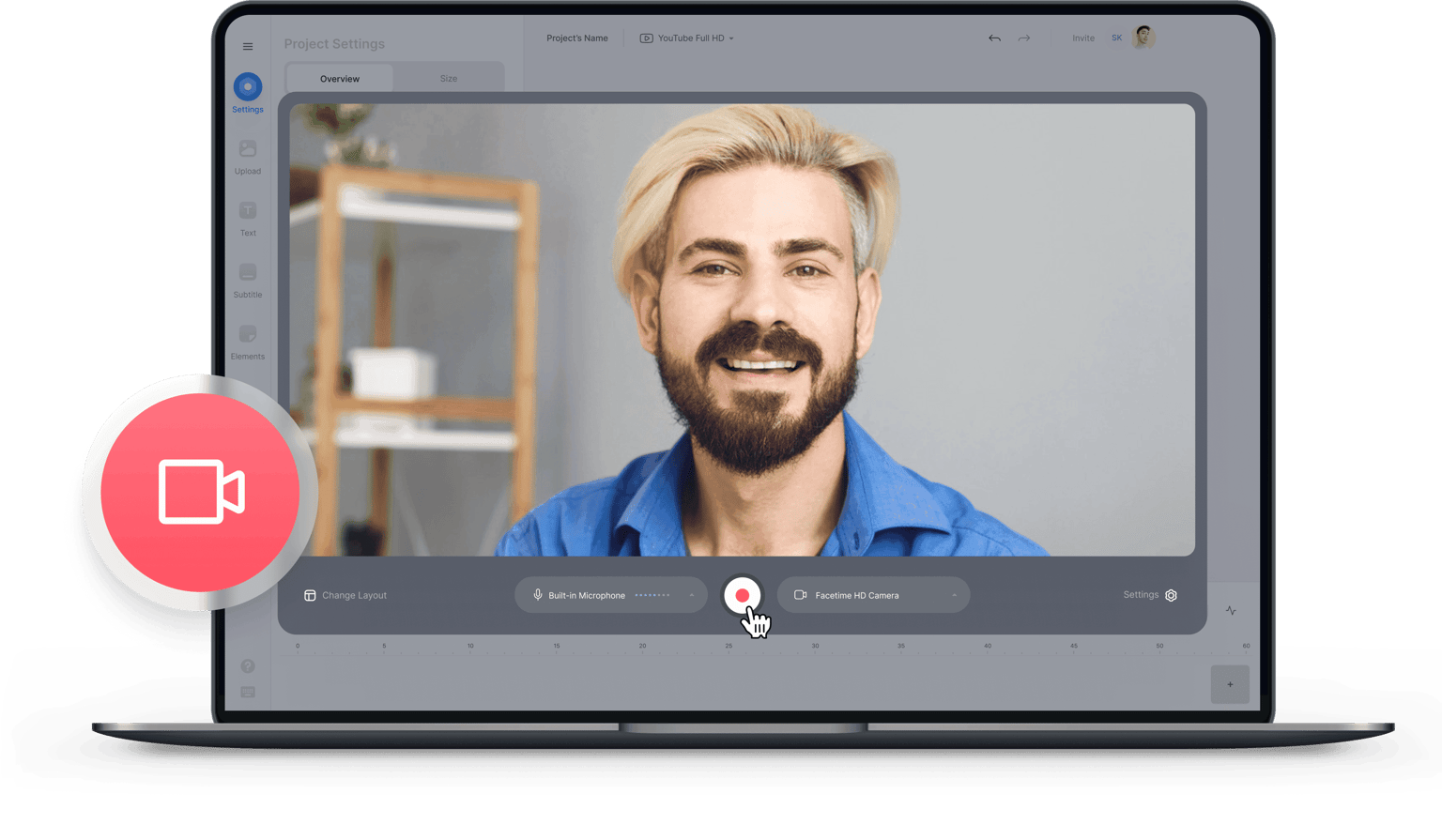
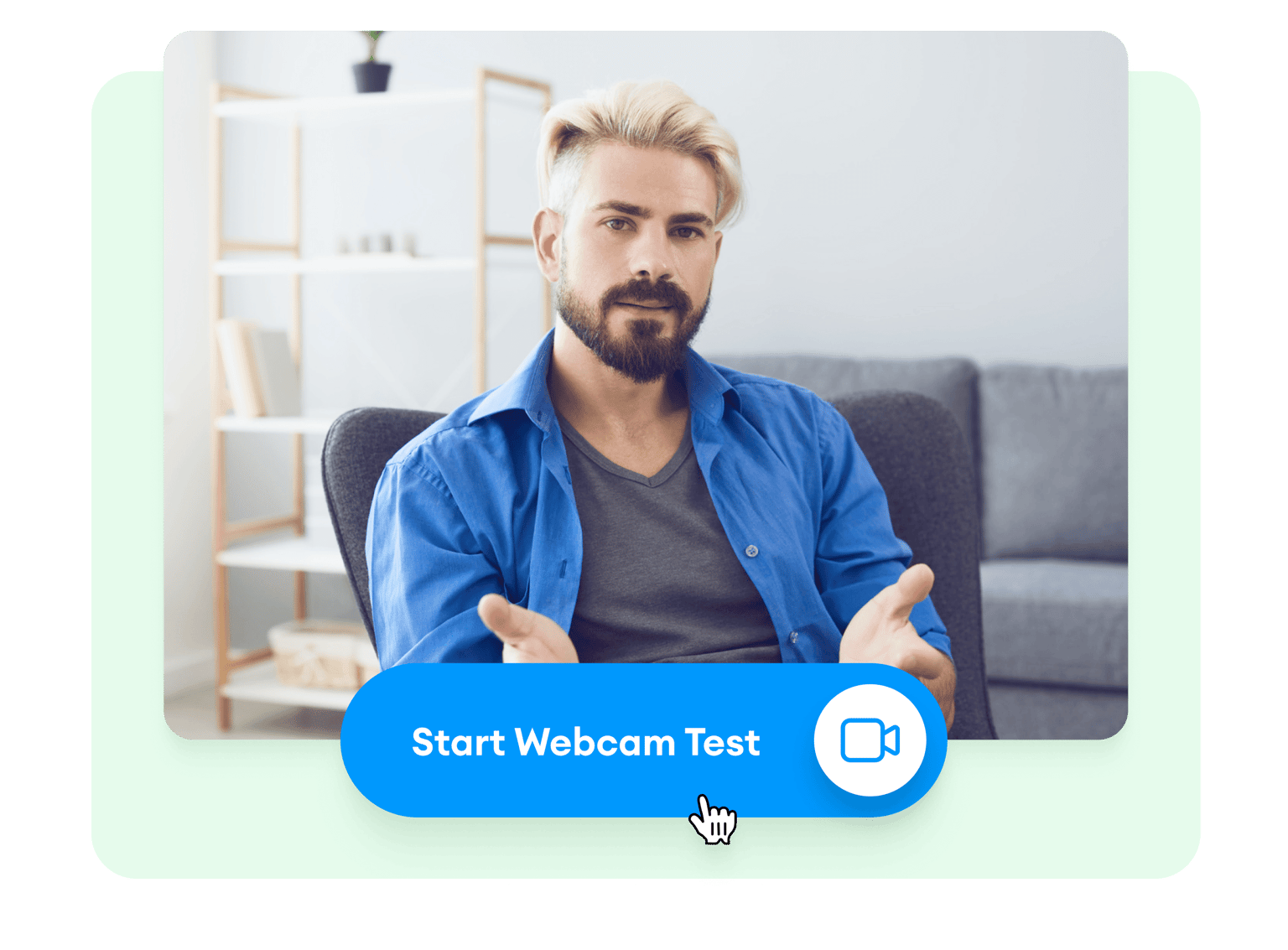
1. Haz clic en “Comenzar Prueba de Cámara”
Haz clic en el botón con la camarita que dice “Comenzar Prueba de Cámara”.
Paso 2
2. Haz clic en “Permitir” en la ventana emergente
Verás una ventana emergente en tu pantalla solicitando permiso. Esto sólo le da a nuestra herramienta acceso a tu cámara web. La herramienta NO grabará tu cámara. Haz clic en "Permitir" para que inicie la prueba.
Paso 3
3. Revisa la señal de tu cámara web
Revisa la calidad de imagen y video de tu cámara web. Asegúrate de que la iluminación sea adecuada.
Aprender más
Tutorial para Probar tu Cámara Web En Línea
Negocios, Educación y Personal
Ya sea que estés realizando llamadas de negocios con clientes, tratando de conectar con compañeros de clase o educadores, o haciendo videos de difusión personales, es importante que poseas una conexión de cámara web de alta calidad.
Nuestra herramienta de prueba de cámara web te permite verificar que tu cámara funciona perfectamente antes de unirte a una llamada. Puedes estar seguro de que tu cámara está funcionando perfectamente antes de unirte a una llamada en Microsoft Teams, Google Meet, Zoom, y otras plataformas de videollamada.

No es necesario registrarse
No es necesario que abras una cuenta para utilizar nuestra herramienta de prueba de cámara web. Simplemente haz clic en el botón "Comenzar Prueba de Cámara" de arriba y observa cómo se ve la captura de tu cámara durante una videollamada. Es una forma sencilla de probar tu cámara en línea desde tu navegador, en lugar de utilizar aplicaciones como Photobooth o instalar otro software sólo para probarla.
Gratis para siempre
Nuestra herramienta de prueba de cámara web es 100% gratuita. No necesitas introducir los datos de tu tarjeta para probarla. Pensamos que lo mejor es que nuestros usuarios prueben nuestros productos de forma gratuita antes de pagar. También tenemos una herramienta de edición de video en línea que puedes probar.
Preguntas Frecuentes
Amado por los creadores.
Amado por las empresas Fortune 500
VEED ha sido un cambio radical. Nos ha permitido crear contenido hermoso para promociones en redes sociales y unidades publicitarias con facilidad.
Max Alter
Director of Audience Development, NBCUniversal
Me encanta usar VEED. Los subtítulos son los más precisos que he visto en el mercado. Ha ayudado a llevar mi contenido al siguiente nivel.
Laura Haleydt
Brand Marketing Manager, Carlsberg Importers
Usaba Loom para grabar, Rev para subtítulos, Google para almacenamiento y Youtube para obtener un enlace para compartir. Ahora puedo hacer todo esto en un solo lugar con VEED.
Cedric Gustavo Ravache
Enterprise Account Executive, Cloud Software Group
¡VEED es mi tienda única de edición de video! Ha reducido mi tiempo de edición en alrededor del 60%, liberándome para enfocarme en mi negocio de coaching de carreras en línea.
Nadeem L
Entrepreneur and Owner, TheCareerCEO.com
Cuando se trata de videos asombrosos, todo lo que necesitas es VEED
No se requiere tarjeta de crédito
Más que una herramienta para probar tu cámara web
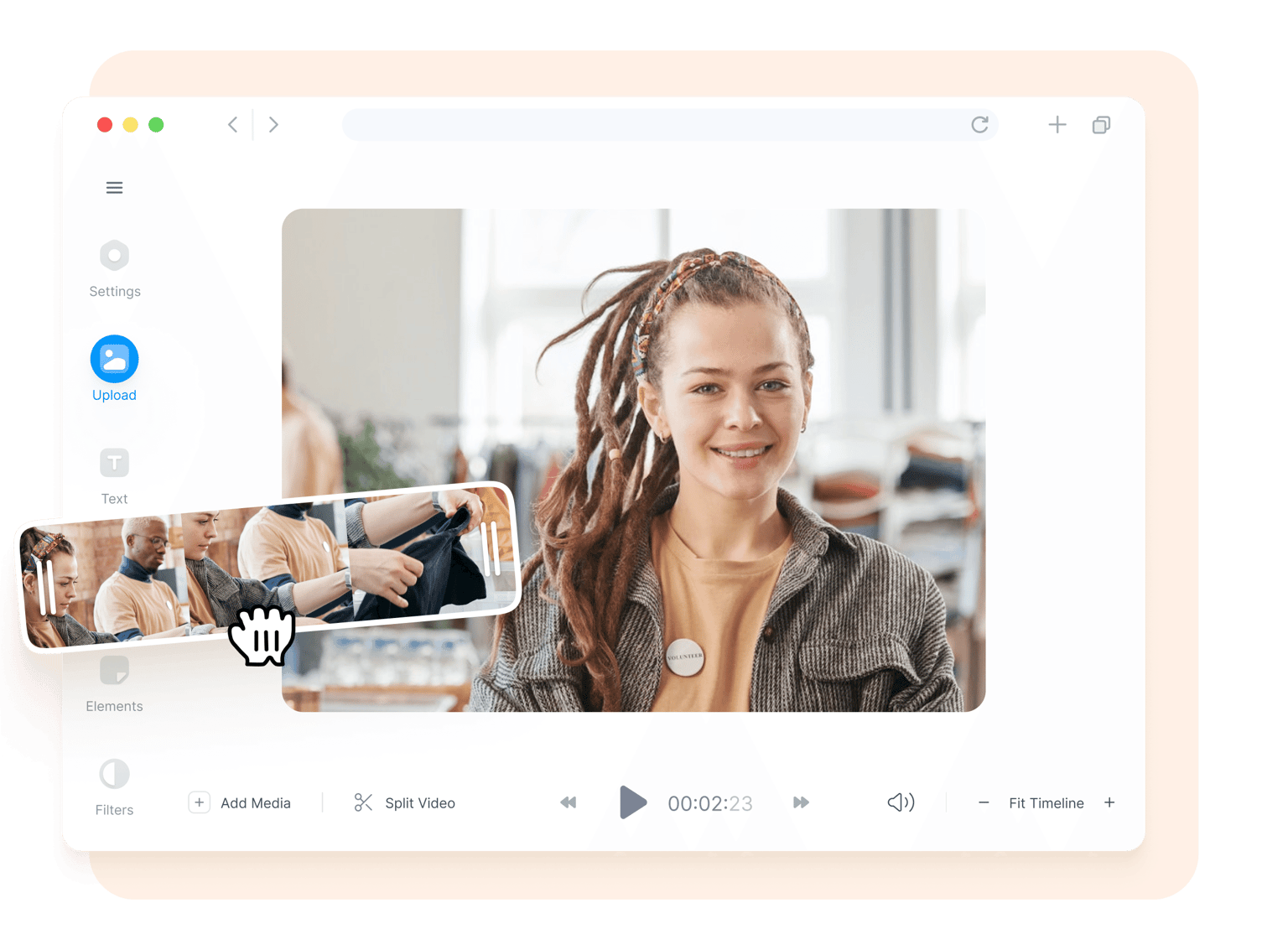
Con VEED, puedes hacer mucho más que sólo probar tu cámara web. Con nuestro grabador de pantalla online gratuito, puedes grabar tus videollamadas online, y luego utilizar nuestro editor de video para editar tu grabación. ¡O crear un nuevo video a partir de una plantilla! Nuestro software de edición de video está repleto de herramientas que son fáciles de usar para ayudarte a crear videos impresionantes con aspecto profesional. También podrás añadir texto a tu video, añadir subtítulos automáticamente, añadir audio, dibujar en tus videos… ¡y más!