


Trusted by 1M+ creators
Audio zu YouTube-Video hinzufügen
Fügen Sie einem YouTube-Video online Musik und andere Audiotracks hinzu
Keine Kreditkarte erforderlich
4.6
2,100+ Bewertungen















Audio zu einem YouTube-Video online hinzufügen, kostenlos
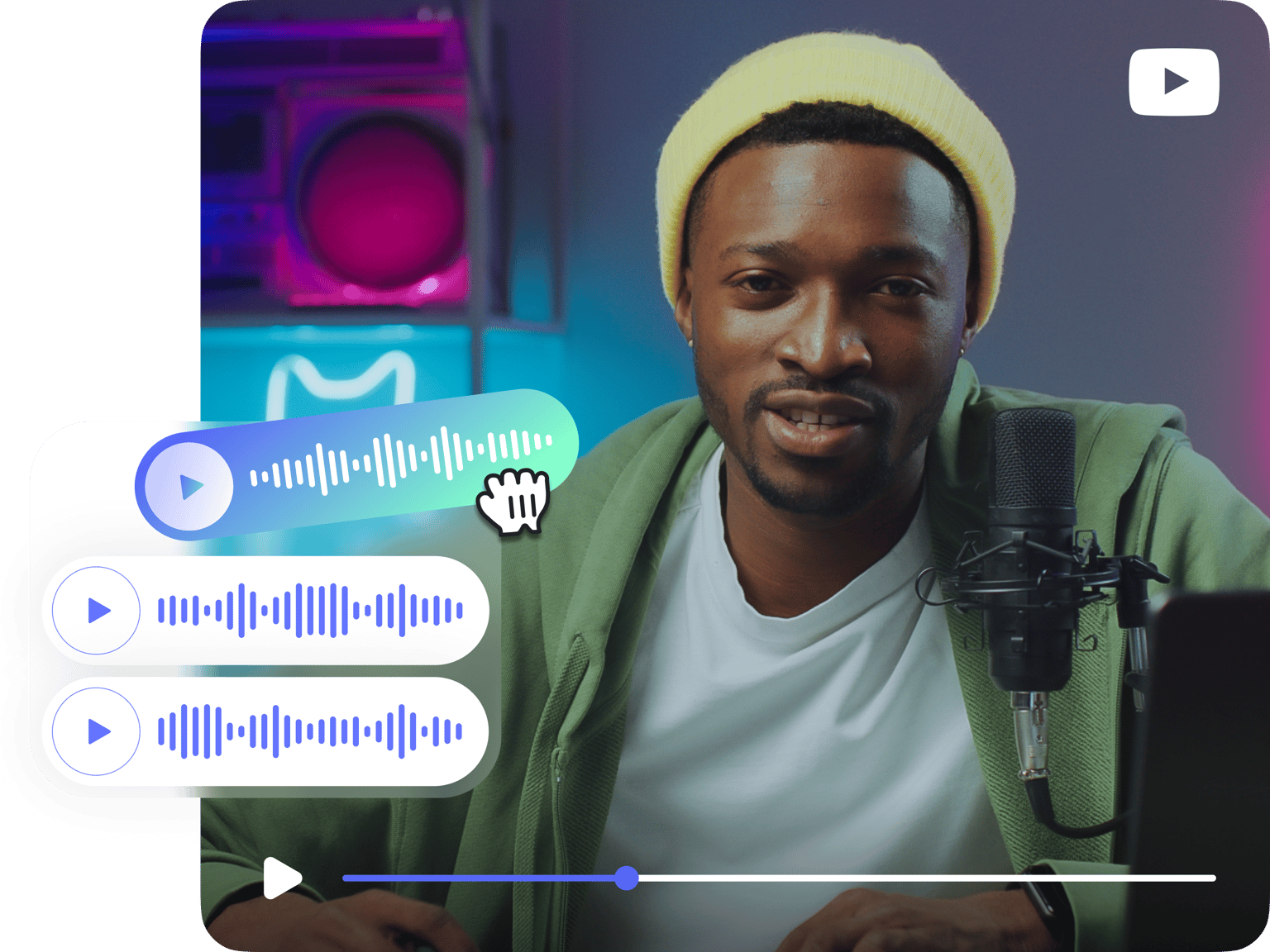
Möchten Sie den Ton eines YouTube-Videos hinzufügen oder bearbeiten? Sie können den kostenlosen Online-Videoeditor von VEED verwenden! Fügen Sie Musik oder andere Audiospuren hinzu und spielen Sie sie über dem Video ab. Oder Sie können das Original stumm schalten und Ihren eigenen Audioclip abspielen. Der Video-Editor von VEED ist kostenlos und online – greifen Sie von jedem Gerät und jedem Browser darauf zu. Sie müssen das YouTube-Video nicht selbst herunterladen. Kopieren Sie einfach den YouTube-Link und fügen Sie ihn in den Editor ein. Das YouTube-Video kann online bearbeitet werden und Sie können es als MP4 herunterladen, wenn Sie fertig sind.
So fügen Sie einem YouTube-Video Audio hinzu:
Schritt 01
Fügen Sie einen YouTube-Link ein
Sie können entweder den YouTube-Link aus der Adressleiste kopieren oder unterhalb des Videos auf „Teilen“ klicken und auf die Schaltfläche „Kopieren“ klicken. Klicken Sie auf Hochladen und fügen Sie den Link in das bereitgestellte URL-Feld ein.
Schritt 02
Laden Sie Ihre Audiotracks hoch
Beginnen Sie mit dem Hinzufügen Ihrer Audiotracks, indem Sie im linken Menü auf Hochladen klicken. Oder klicken Sie unten auf dem Bildschirm auf die Plus-Schaltfläche (+). Wählen Sie Ihre Audiodateien aus, die Sie Ihrem Video hinzufügen möchten.
Schritt 03
Exportieren und teilen Sie Ihr Video
Das YouTube-Video mit aktualisierten Audiotracks kann jetzt als MP4-Datei heruntergeladen werden. Klicken Sie auf „Exportieren“ und Sie sind fertig!
Erfahren Sie mehr
Tutorial “Audio zu YouTube-Video hinzufügen”.
Fügen Sie einem YouTube-Video online Musik hinzu
Es ist super einfach, unser Online-Tool zu verwenden, um Musik und andere Audiotracks zu jedem YouTube-Video hinzuzufügen. Kein Fachwissen erforderlich. Kopieren Sie einfach den YouTube-Link und fügen Sie ihn in den Editor ein. Beginnen Sie dann mit dem Hochladen Ihrer Audiodateien. Wenn Sie fertig sind, können Sie das Video mit den neuen Tonspuren als MP4-Datei herunterladen. Es ist schmerzlos und kostenlos!
Originalton stumm schalten oder über das Video abspielen
Möchten Sie den Original-Soundtrack durch Ihre eigene Audiodatei ersetzen? Sie können das vorhandene Audio stummschalten, indem Sie in den Einstellungen auf das Tonsymbol klicken. Wenn Sie möchten, dass Ihr eigenes Audio über das Video abgespielt wird, fügen Sie einfach die Spur hinzu und passen Sie die Lautstärke an, wenn Sie möchten. Dies ist großartig, um Erzählungen oder Hintergrundmusik hinzuzufügen.
Fügen Sie noch mehr Videos hinzu und führen Sie sie zusammen
Sie können auch weitere Videos hinzufügen und zusammenführen. Fügen Sie beliebig viele Audio- und Videoclips hinzu. Bearbeiten Sie jeden Clip, wenn Sie möchten, mit den Videobearbeitungswerkzeugen. Sie können das endgültige Video als eine MP4-Datei exportieren.
Verwenden Sie Ihr eigenes Audio oder lizenzfreie Musik
Wenn Sie keine eigenen Audiodateien haben, die Sie Ihrem Video hinzufügen können, können Sie lizenzfreie Musik herunterladen. Laden Sie sie auf VEED hoch und fügen Sie sie dem gewünschten YouTube-Video hinzu. Fügen Sie Soundeffekte, Begleitkommentare oder Ihr eigenes aufgenommenes Audio hinzu.
Häufig gestellte Fragen
- Fügen Sie einen YouTube-Link ein und warten Sie, bis er in den Editor hochgeladen wurde
- Starten Sie das Hinzufügen Ihrer Musik und Audiotracks
- Exportieren Sie Ihr neues MP4-Video
Ja, du kannst! Ersetzen Sie das Originalaudio des YouTube-Videos, indem Sie es stumm schalten. Klicken Sie einfach auf das Tonsymbol und stellen Sie sicher, dass es anzeigt, dass es stummgeschaltet ist. Sie können dann eine andere Audiospur hinzufügen, um sie zu ersetzen.
VEED funktioniert einwandfrei auf iPhone, Android und allen Mobilgeräten sowie auf PC, Mac und Linux. Öffnen Sie einfach einen beliebigen Browser auf Ihrem iPhone und gehen Sie zu VEED. Sie können jederzeit und überall auf Ihre Projekte zugreifen.
Mit unserem Audio- und Video-Editor können Sie sowohl Ihre Audio- als auch Ihre Videospuren an einem Ort bearbeiten! Sie können Ihre Audioclips auf der Videozeitachse teilen, zuschneiden oder neu anordnen. Verbessern Sie die Aufnahme, indem Sie in den Einstellungen auf „Audio reinigen“ klicken. VEED verbessert die Klangqualität Ihrer Audiodatei mit einem Klick!
Entdecken Sie mehr
Trusted by 1M+ creators
When it comes to amazing videos, all you need is VEED
Keine Kreditkarte erforderlich
Mehr als das Hinzufügen von Audio zu YouTube-Videos
Machen Sie so viel mehr, als Musik zu YouTube-Videos hinzuzufügen. VEED ist eine komplette Videobearbeitungssoftware. Es hat alles, was Sie brauchen, um lustige, tolle Videos zu erstellen, die Sie in sozialen Medien teilen können. Bearbeiten Sie Ihre Audio- und Videospuren mit unseren benutzerfreundlichen Tools. Abgesehen von Audio können Sie Ihren Videos Bilder, Texte, Untertitel und vieles mehr hinzufügen. Sie sind alle kostenlos und online verfügbar – von jedem Browser und jedem Gerät!