


Trusted by 1M+ creators
Rotation de vidéo Facebook
Faites pivoter vos vidéos Facebook en ligne. Aucun logiciel requis, facile à utiliser
Aucune carte de crédit n'est nécessaire
4.6
2,100+ Avis















Modifier l'orientation d'une vidéo Facebook
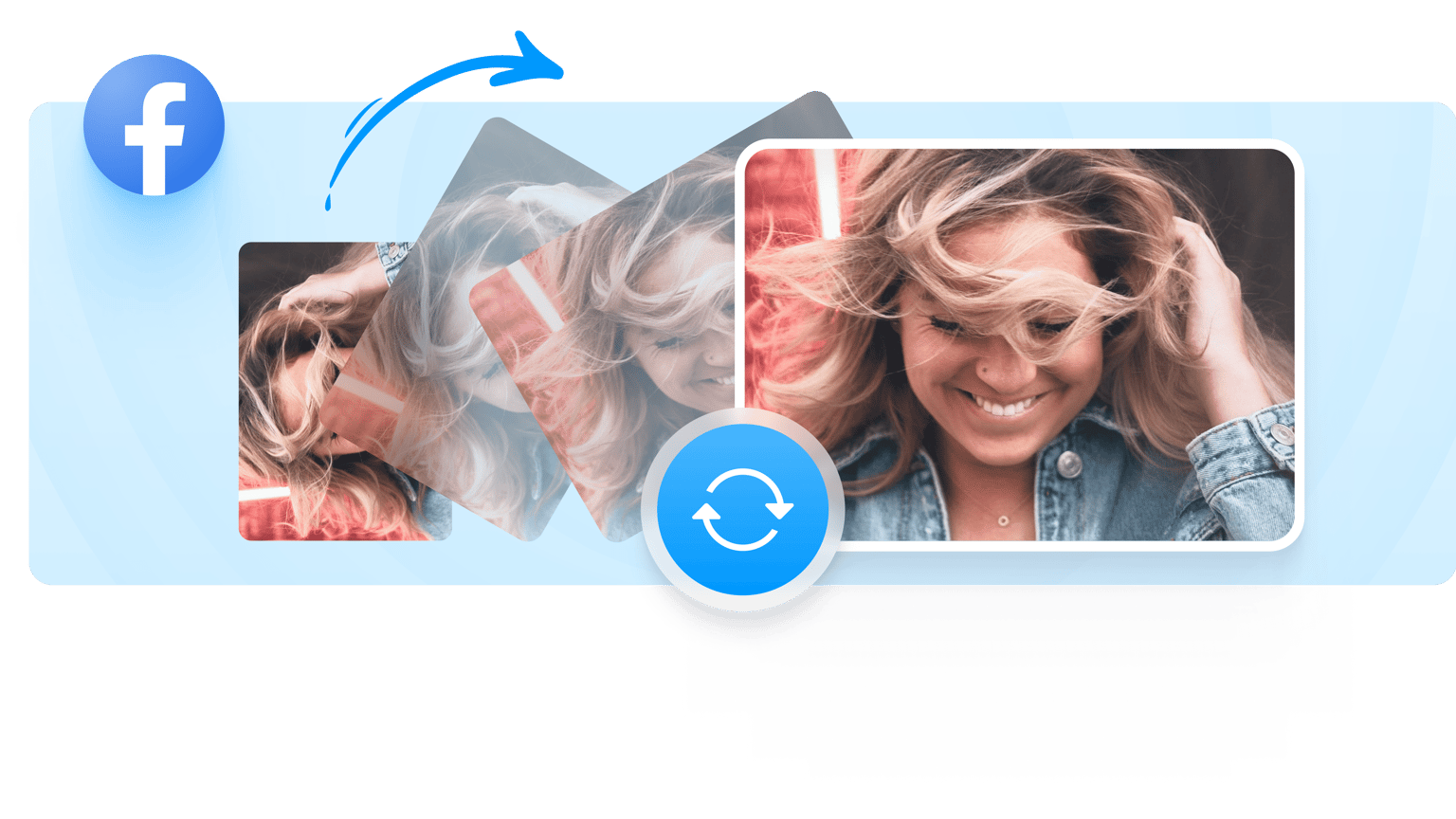
Si vous cherchez un moyen rapide, gratuit et facile de faire pivoter, retourner ou mettre à niveau l'angle d'une vidéo, vous pouvez utiliser VEED. Il suffit de télécharger votre fichier, de le faire glisser jusqu'à la rotation souhaitée et d'enregistrer la vidéo. Vous pouvez ensuite la partager avec vos amis et vos followers sur Facebook.
VEED est un outil de montage vidéo gratuit qui vous permet de régler l'orientation d'une vidéo. Il dispose également d'outils de personnalisation pour ajouter et modifier l'audio, générer des sous-titres, ajouter du texte, des logos, des filtres et des effets. Tout se fait en ligne, pas besoin d'installer Adobe Premiere Pro ou d'autres logiciels coûteux.
Comment faire pivoter une vidéo Facebook
Étape 01
Ajouter une vidéo
Sélectionnez la vidéo que vous souhaitez télécharger depuis votre ordinateur ou votre téléphone.
Étape 02
Faites pivoter la vidéo
Une fois le téléchargement du fichier terminé (cela peut prendre une minute, selon la taille du fichier), vous pouvez cliquer sur l'image et un bouton de rotation apparaîtra au-dessus. Utilisez ce bouton pour faire glisser votre vidéo vers l'orientation souhaitée. Vous pouvez également accéder à l'onglet "Ajuster" où vous pouvez utiliser le curseur ou spécifier un degré de rotation.
Étape 03
Enregistrez la vidéo pivotée
Lorsque vous avez terminé, cliquez sur "Exporter" et, en quelques secondes, votre nouvelle vidéo pivotée s'affichera et vous pourrez la partager avec vos adeptes et amis sur Facebook.
En savoir plus
Tutoriel "Réparez votre vidéo Facebook à l'envers”
Rotation de vidéos pour Facebook, en ligne
Avec VEED, vous pouvez effectuer une rotation à gauche, une rotation à droite, retourner la vidéo à l'envers, transformer le paysage en portrait, le portrait en paysage. Vous pouvez le faire sur votre navigateur, sans avoir à télécharger de logiciel supplémentaire ou à créer un compte.
Tailles de toile prédéfinies pour Facebook
Notre outil de montage vidéo gratuit dispose de tailles de toile prédéfinies pour Facebook. Vous pouvez automatiquement redimensionner votre vidéo pour l'adapter à Facebook.
Nettoyage audio
Nettoyez le son de votre vidéo d'un simple clic. Supprimez les bruits de fond et améliorez la qualité du son pour que vos adeptes des médias sociaux bénéficient de la meilleure expérience de visionnage.
Personnalisez votre vidéo Facebook
Vous pouvez sous-titrer automatiquement vos vidéos, ajouter des textes, des logos, des filtres, des effets, et bien plus encore. Il n'est pas nécessaire de télécharger l'éditeur vidéo Filmora.
Foire aux questions
Votre vidéo Facebook a peut-être été publiée de travers par erreur. Vous pouvez toujours la réparer sans supprimer la publication et recommencer.
- Trouvez le fichier vidéo de votre téléphone ou de votre ordinateur et téléchargez-le dans l'éditeur VEED.
- Cliquez sur "Ajuster". Dans la section "Rotation", tapez 90 pour une rotation vers la droite, ou -90 pour une rotation vers la gauche.
- Cliquez sur "Exporter" pour enregistrer votre vidéo.
- Allez dans l'application Facebook et trouvez la publication contenant la vidéo latérale que vous souhaitez remplacer.
- Cliquez sur les trois points en haut à droite de la boîte et sélectionnez "Modifier la publication".
- Cliquez sur "Ajouter plus" (si vous utilisez Facebook sur mobile) ou sur l'icône photo sous "Ajouter à votre publication" (si vous utilisez Facebook sur le bureau).
- Sélectionnez et téléchargez le nouveau fichier vidéo pivoté.
- Appuyez sur X dans le coin supérieur droit de l'ancienne vidéo pour la supprimer.
- Cliquez sur "Enregistrer". Votre nouvelle vidéo pivotée a maintenant remplacé votre ancienne vidéo latérale, tout en préservant les Likes et les commentaires sur le post original.
Étape 1. Ouvrez votre application de navigation Web préférée sur votre iPhone. Étape 2. Allez sur l'URL www.veed.io. Cliquez sur "Commencer". Étape 3. Localisez la vidéo que vous souhaitez faire pivoter, et téléchargez-la. Étape 4. Tapez sur l'image et le symbole de rotation apparaîtra au-dessus d'elle. Faites glisser le symbole jusqu'à ce que vous ayez obtenu la rotation souhaitée. Étape 5. Cliquez sur "Exporter" pour enregistrer la vidéo.
Oui. Les utilisateurs de Facebook prennent généralement leurs vidéos en direct en mode portrait, mais il est possible de passer sur Facebook Live en mode paysage. Suivez ces étapes :
- Assurez-vous que votre iPhone ou Android est en mode auto-rotation.
- Allez dans l'application Facebook et cliquez sur "Live".
- Tenez votre téléphone à l'horizontale et attendez que le bouton bleu "Start Live Video" se déplace vers la droite de votre écran.
- Cliquez sur le bouton bleu et commencez votre vidéo en direct. Votre vidéo en direct sera maintenant en mode paysage.
- À l'aide d'un navigateur Web, allez sur Facebook et localisez la vidéo que vous souhaitez télécharger.
- Cliquez sur la vidéo pour l'afficher en plein écran.
- Cliquez sur les trois points dans le coin supérieur droit de la boîte. Sélectionnez "Télécharger la vidéo". L'option "Télécharger la vidéo" n'est pas disponible sur l'application mobile Facebook.
Trusted by 1M+ creators
Quand il s'agit de réaliser des **vidéos étonnantes**, tout ce dont vous avez besoin, c'est de VEED.
Aucune carte de crédit n'est nécessaire
Plus que la rotation des vidéos Facebook
Que vous souhaitiez ajouter des filtres et des effets à votre vidéo, ou ajouter du texte et des annotations, sous-titrer automatiquement vos vidéos, VEED est l'outil d'édition vidéo en ligne tout-en-un. Redimensionnez vos vidéos Facebook pour YouTube, Twitter, Instagram et plus encore, en un seul clic ! Quel que soit votre travail, faites-le, avec VEED