


Trusted by 1M+ creators
वीडियो फ्रेम रेट कनवर्टर
प्लेबैक को अपने वीडियो की फ्रेम दर को उपलब्ध सबसे उच्च सेटिंग पर समायोजित करें ताकि प्लेबैक को बेहतर बनाया जा सके।
किसी क्रेडिट कार्ड की आवश्यकता नहीं
4.6
2,100+ समीक्षाएँ















ऑनलाइन फ्रेम रेट कनवर्टर
एक हाई 60fps फ्रेम रेट वीडियो एक्सपोर्ट करने की ज़रुरत है? चाहे आप अपनी फ्रेम रेट बढ़ाना या कम करना चाहते हों, आप सही जगह पर हैं। VEED का ऑनलाइन फ्रेम रेट कनवर्टर आपके वीडियो की फ्रेम रेट को बढ़ाने और घटाने के लिए एक आसान और स्ट्रेट-फॉरवर्ड टूल है। अपने ब्राउज़र को छोड़े बिना अपने वीडियो के फ्रेम रेट को बदलने के लिए VEED का इस्तेमाल करें। हमारे ऑनलाइन टूल में सभी लोकप्रिय फ्रेम रेट हैं - 16fps, 24fps, 30 fps, 60 fps, और बीच में कुछ भी। स्टॉप-मोशन वीडियो या GIF बनाने के लिए अपने वीडियो की फ्रेम रेट को कम करें। आपके वीडियो की फ्रेम रेट को धीमा करने से आपकी फ़ाइल का आकार भी कम हो जाएगा और एक्सपोर्ट करना आसान हो जाएगा। वैकल्पिक रूप से, अपने वीडियो को स्मूथ और कम जंपी दिखाने के लिए अपने फ्रेम रेट को बढ़ाएं। VEED एक अविश्वसनीय रूप से आसान फॉर्मेट का आसान टूल है, जो किसी भी फॉर्मेट में वीडियो अपलोड करता है, और उन्हें सेकंड में रेंडर करता है। कोई डाउनलोड की आवश्यकता नहीं है - VEED एक आसान वीडियो एडिटिंग ऐप है, जो सीधे आपके ब्राउज़र से काम करता है। अपनी फ़ाइल अपलोड करें, किसी भी फॉर्मेट में - MP4, H264, ASF, FVI, MPEG या YouTube URL के रूप में - फ्रेम रेट एडजस्ट करें, और कुछ ही सेकंड में डाउनलोड करें। किसी भी कनवर्टर एप्लिकेशन या सॉफ़्टवेयर इंस्टॉल करने की आवश्यकता नहीं है। विंडोज 10, मैक, लिनक्स और मोबाइल डिवाइस पर VEED के फ्रेम रेट कनवर्टर का आनंद लें!
वीडियो फ़्रेम रेट को कैसे बदलें
चरण 01
वीडियो अपलोड करें
ऊपर ‘शुरू करें’ पर क्लिक करें। उस वीडियो को अपलोड करें, जिसकी फ्रेम रेट आप बदलना चाहते हैं। बस खींचें और छोड़ें, यह सुपर आसान है।
चरण 02
फ़्रेम रेट बदलें
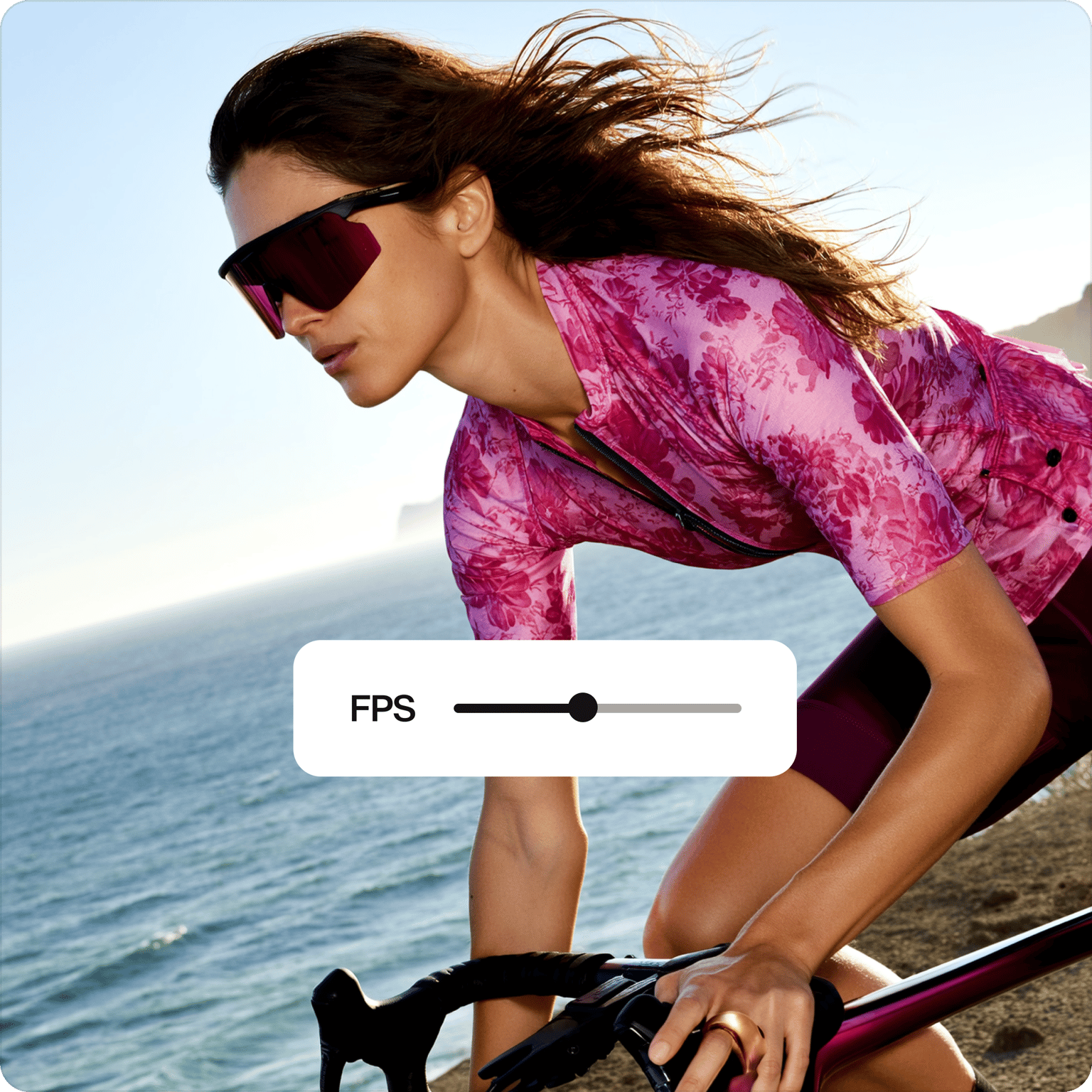
फ़्रेम रेट सेटिंग्स तक पहुँचने के लिए, एडिटर के ऊपर-दाएँ और पर ‘एक्सपोर्ट’ बटन पर क्लिक करें। ‘एक्सपोर्ट ऑप्शन’ टैब पर मेनू के दाईं ओर स्थापित ‘उन्नत सेटिंग्स पर जाएं’ पर क्लिक करें। यह मेनू को साधारण सेटिंग्स से उन्नत सेटिंग्स में बदल देगा। उन्नत सेटिंग्स मेनू पर, आपको एक “फ्रेमरेट सीमा” टूल दिखाई देगी। फ्रेम रेट को एडजस्ट करने के लिए बटन को बाएं या दाएं खींचें। फ्रेम रेट की सीमा 60fps है, जो बटन के दाहिने अंत पर स्थित है।
चरण 03
वीडियो डाउनलोड करें
एक बार जब आप अपने नए फ्रेम रेट से खुश हो जाते हैं, तब नीले ‘वीडियो एक्सपोर्ट करें’ बटन पर क्लिक करें, और आपका वीडियो कुछ ही सेकंड में रेंडर हो जाएगा।
और जानें
‘फ़्रेम रेट कनवर्टर’ ट्यूटोरियल

वीडियो कंप्रेस करें
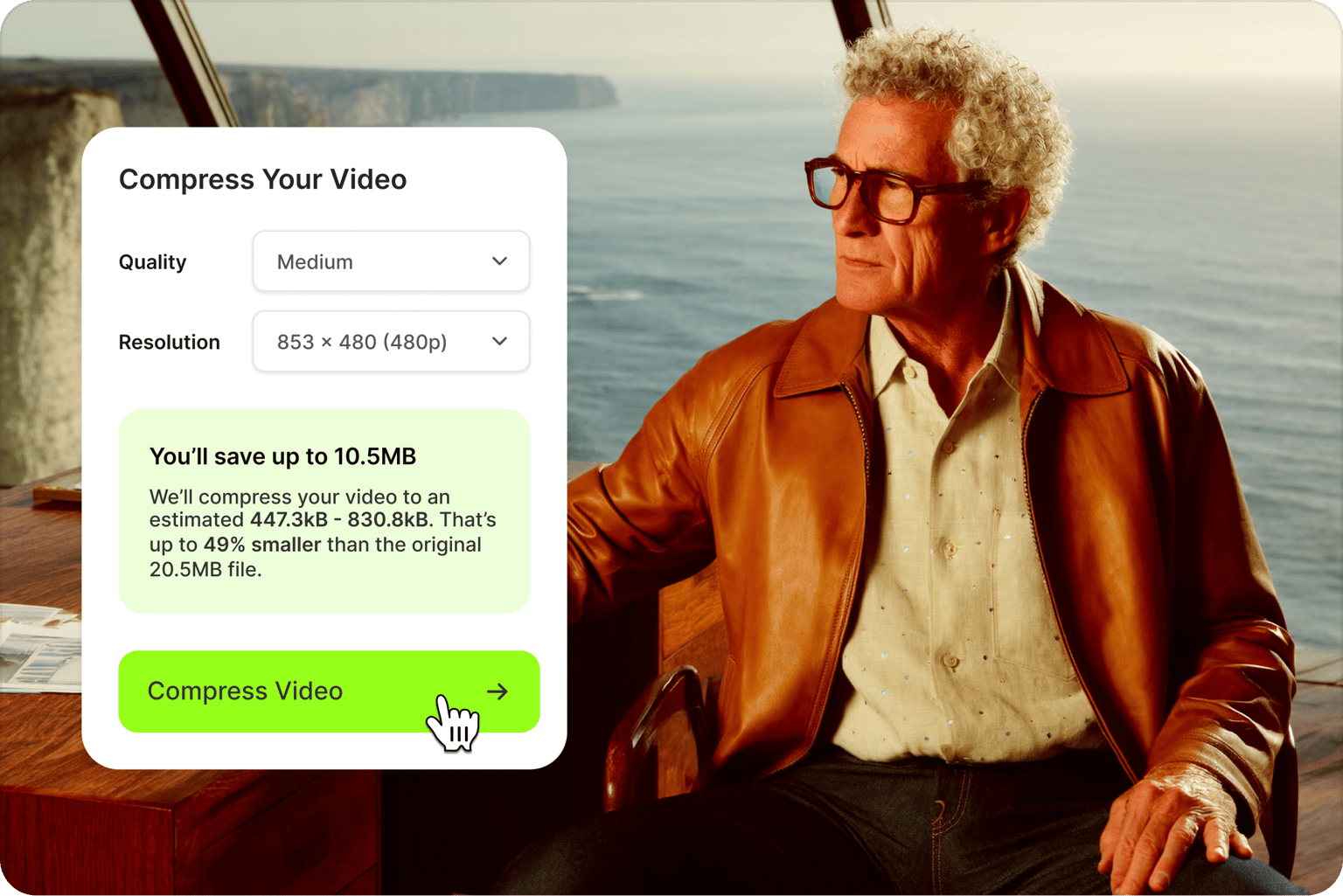
आपके वीडियो को ईमेल में शेयर और अटैच करना आसान बनाने के लिए VEED में एक ऑनलाइन वीडियो कम्प्रेशन टूल है। फ़ाइल साइज़ को कम करने के लिए और स्ट्रीमिंग सेवाओं और सोशल मीडिया साइटों के साथ इसकी संगतता बढ़ाने के लिए VEED के कम्प्रेशन टूल का इस्तेमाल करें। रेंडर, बफर और डाउनलोड करने के लिए अपने वीडियो के इंतजार में कम समय बिताएं। हमारा कम्प्रेशन टूल आपको वीडियो की फ्रेम रेट बदलने की सुविधा भी देता है, और इसकी क्वालिटी और कार्यक्षमता को अधिकतम करता है। VEED आपके वीडियो निर्माण यात्रा को सुव्यवस्थित करने के लिए सहायक टूल से भरा हुआ है।
एनिमेटेड GIF
अपने दर्शकों के साथ जुड़ने का एक शानदार तरीका है अपने खुद के एनिमेटेड GIF बनाना। GIF को कम फ्रेम रेट के लिए जाना जाता है। एक वीडियो अपलोड करें और इसे GIF में कनवर्ट करने के लिए इसकी फ्रेम रेट को कम करें। GIF के रूप में फिर से तैयार करने के उद्देश्य से किसी भी वीडियो फुटेज को काटने, ट्रिम करने और एडिट करने के लिए VEED का इस्तेमाल करें। आप अपने एनिमेटेड GIF को व्यक्तिगत स्पर्श देने के लिए टेक्स्ट, स्टिकर, इमोजी और ड्रॉइंग भी जोड़ सकते हैं। VEED आपको GIF फॉर्मेट में अपने वीडियो डाउनलोड करने देता है, इसलिए आप इसे सोशल मीडिया और इंस्टेंट मैसेजिंग पर शेयर कर सकते हैं।
टाइमलैप्स और स्लो मोशन
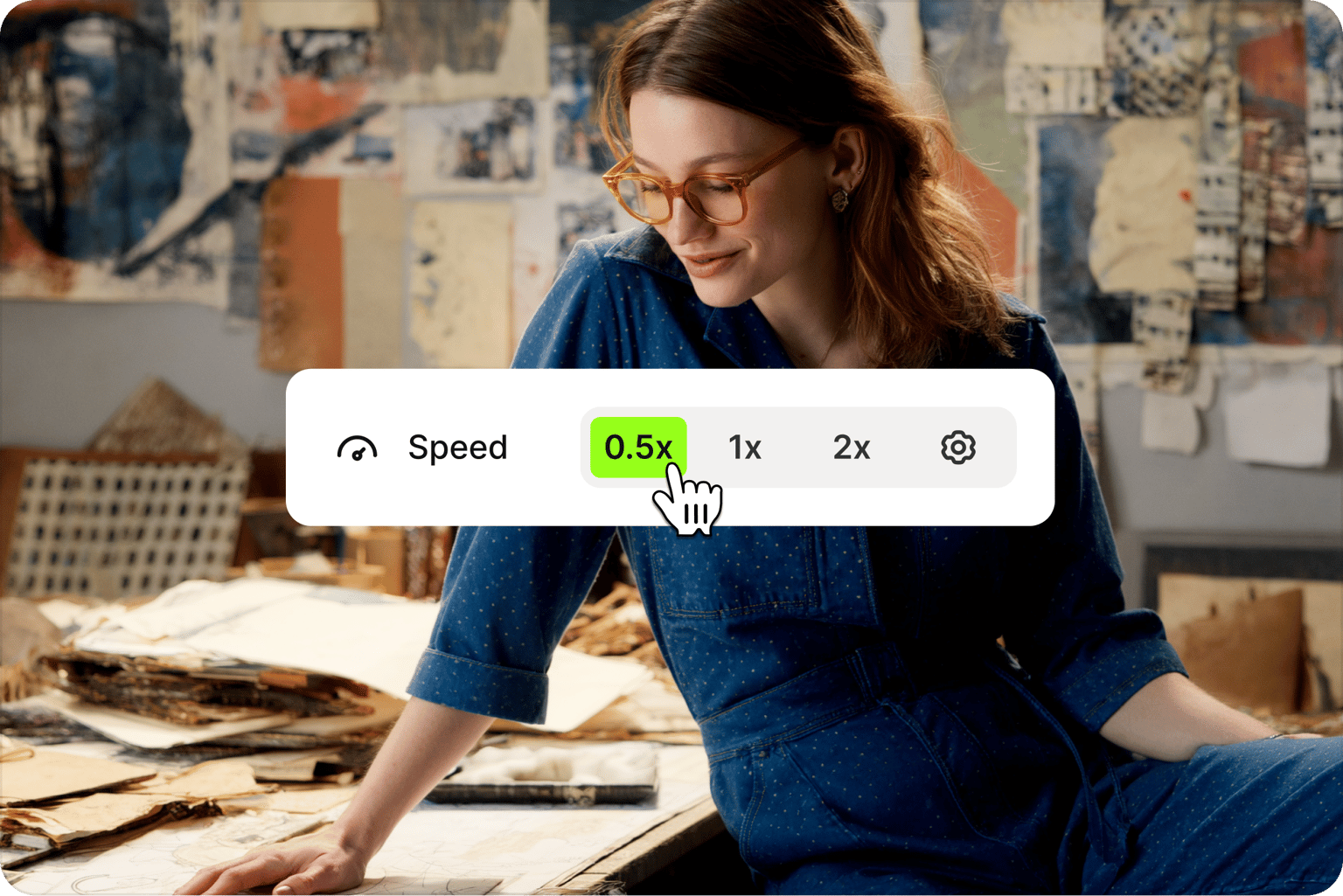
एक आकर्षक टाइम-लैप्स, या एक मजेदार स्लॉ-मो बनाना चाहते हैं? यदि ऐसा है, तो VEED के ऑनलाइन स्पीड चेंजर की मदद क्यों न लें? अपने वीडियो की गति को दोगुना और आधा करने के लिए VEED की स्पीड चेंजर का इस्तेमाल करें, या बस गति बढ़ाने या घटाने के लिए अपना खुद का संख्या चुनें! टाइमलाइन पर वीडियो ट्रैक पर क्लिक करें, और सेटिंग्स मेनू पर ‘स्पीड’ सेक्शन को ढूंढें। हमारे ऑफ-द-शेल्फ ऑप्शन का इस्तेमाल करें या अपना खुद का संख्या डालने के लिए ‘कस्टम’ पर क्लिक करें। VEED एक बहुमुखी टूल है, जिसका इस्तेमाल विभिन्न प्रकार के उद्देश्यों के लिए किया जा सकता है। हमारे सरल और बहुमुखी वीडियो एडिटर का इस्तेमाल करके अपनी सृजनशीलता को उजागर करें।
अक्सर पूछे जाने वाले प्रश्न
- अपना वीडियो या GIF अपलोड करें।
- ‘एक्सपोर्ट’ पर क्लिक करें।
- ‘उन्नत पर जाएं’ पर क्लिक करें।
- फ्रैमरेट को कम करने के लिए, ‘फ्रैमरेट सीमा’ बटन को बाईं ओर खींचें।
- इसे बढ़ाने के लिए, बटन को दाईं ओर खींचें।
- डाउनलोड करने के लिए ‘वीडियो एक्सपोर्ट करें’ दबाएं।
अनिवार्य रूप से, वीडियो बहुत तेजी से चलती हुई छवियों से बने होते हैं। एक वीडियो के हर सेकंड में, छवियों की एक निर्धारित संख्या होती है, जिसके बीच से फ़्लिप होता है। एक सेकंड में जितनी अधिक छवियां, या फ्रेम हैं, फ्रेम रेट उतनी ही अधिक होती है। उच्च फ्रेम रेट के कारण देखने में स्मूथ लगता है। कम फ्रेम रेट वीडियो को दिखने में चोपि और जमपी बना देते हैं।
वीडियो की गति वीडियो के “समयसीमा” और शुरुआत से अंत तक इसे चलने में कितना समय लगता है उनको दर्शाती है। फ्रेम रेट का तात्पर्य यह है कि यह प्रति सेकंड में कितने फ्रेम (इमेज) को फ़्लिप करता है। दूसरे शब्दों में, धीमी गति का मतलब होगा कि आप वीडियो को जल्दी खत्म कर देंगे। एक छोटे फ्रेम रेट का मतलब होगा कि वीडियो प्रति सेकंड में कम फ्रेम फ़्लिप करता है। यह इसे जमपी बना देगा, जैसे कि यह स्प्लिट-सेकंड के लिए फ्रीज हो रहा हो।
पहले, YouTube वीडियो की अधिकतम गति 30 fps थी। अब आप YouTube पर 60 fps की अधिकतम फ्रेम रेट के साथ वीडियो अपलोड कर सकते हैं और देख भी सकते हैं।
आमतौर पर, उच्च फ्रेम रेट स्लो मोशन वीडियो के लिए बेहतर काम करते हैं।
निर्भर करता है। यदि आप अपने वीडियो को डाउनलोड और शेयर करने में आसान बनाना चाहते हैं, तो कम फ्रेम रेट बेहतर है। कम फ्रेम रेट का मतलब है छोटी फ़ाइल का आकार। मूवी और फिल्में आमतौर पर 24fps या 30fps पर चलाई जाती हैं। उच्च फ्रेम रेट, जैसे 60fps, उच्च क्वालिटी के HD वीडियो के लिए एकदम सही हैं, लेकिन उनके फ़ाइल साइज़ बड़े होते हैं।
Trusted by 1M+ creators
जब अद्भुत वीडियो की बात आती है, तो आपको केवल VEED की आवश्यकता होती है
किसी क्रेडिट कार्ड की आवश्यकता नहीं
सिर्फ एक फ्रेम रेट कनवर्टर से भी बढ़कर!
VEED आपको वीडियो के फ्रेम रेट के अलावा भी बहुत कुछ बदलने देता है! अपने वीडियो को कंप्रेस करें, काटें, ट्रिम करें या स्प्लिट करें। सबटाइटल, टेक्स्ट, बैकग्राउंड म्यूजिक जोड़ें और अनचाहे बैकग्राउंड नॉइज़ को हटा दें। VEED में आपके वीडियो की क्वालिटी बढ़ाने के लिए सुपर-कूल फीचर्स की एक विस्तृत सूची है। VEED के ऑनलाइन वीडियो एडिटर का इस्तेमाल करके अपने वीडियो को आसानी से एडिट करें, रिफाइन करें और बेहतर बनाएं, और सोशल मीडिया पर अपनी पहुंच को अधिकतम करें। हमारे सभी टूल ऑनलाइन उपलब्ध हैं, कुछ भी डाउनलोड करने की आवश्यकता नहीं है। आसान और यूजर-फ्रेंडली VEED आप जैसे निर्माताओं को प्रभावशाली और प्रेरणादायक कंटेंट बनाने के लिए ज़रूरी टूल्स देता है।