


Trusted by 1M+ creators
वीडियो से फोटो
अपने वीडियो को GIF चित्र में ऑनलाइन बदलें; मुफ्त।
किसी क्रेडिट कार्ड की आवश्यकता नहीं
4.6
2,100+ समीक्षाएँ















वीडियो से फ्रेम निकालें
VEED के साथ, आप अपने वीडियो क्लिप को केवल कुछ क्लिक में GIF चित्रों में बदल सकते हैं! आप जिस वीडियो फ्रेम को चुनें, उससे ताजा GIF बनाएं। GIF बनाएं जिन्हें आप Instagram वीडियो के रूप में साझा कर सकते हैं या Facebook, Twitter और अन्य सोशल मीडिया प्लेटफार्मों पर साझा कर सकते हैं। हमारा वीडियो संपादन सॉफ्टवेयर किसी भी वीडियो फ़ाइल प्रारूप को GIF चित्र में बदल सकता है, चाहे वह mp4, mov, और अन्य हो। यह उपयोग करने में बहुत आसान है! बस अपने कैमरा रोल से एक वीडियो चुनें या अपने फ़ोल्डरों से एक वीडियो अपलोड करें। आप अपने वीडियो को संपादक में खींच और छोड़ भी सकते हैं। फिर ट्रिमिंग, काटने, और नए क्लिप बनाने के लिए शुरू करें ताकि उन्हें GIF में बदला जा सके!
वीडियो से GIF चित्र कैसे बनाएं:
चरण 01
अपलोड करें
अपने वीडियो को VEED में अपलोड करें। आप वीडियो क्लिप को संपादक में खींचकर और छोड़कर भी कर सकते हैं।
चरण 02
काटें, ट्रिम करें, और आकार बदलें
उस भाग को चुनें जिसे आप GIF चित्र में बदलना चाहते हैं। इसे बाकी वीडियो से विभाजित करें और उन हिस्सों को हटा दें जिन्हें आप नहीं चाहते।
चरण 03
निर्यात करें
जब आप अपने नए GIF से खुश हों, तो निर्यात पर क्लिक करें। डाउनलोड करने से पहले "Download as GIF" चुनना सुनिश्चित करें।
और जानें
'वीडियो से फोटो' ट्यूटोरियल
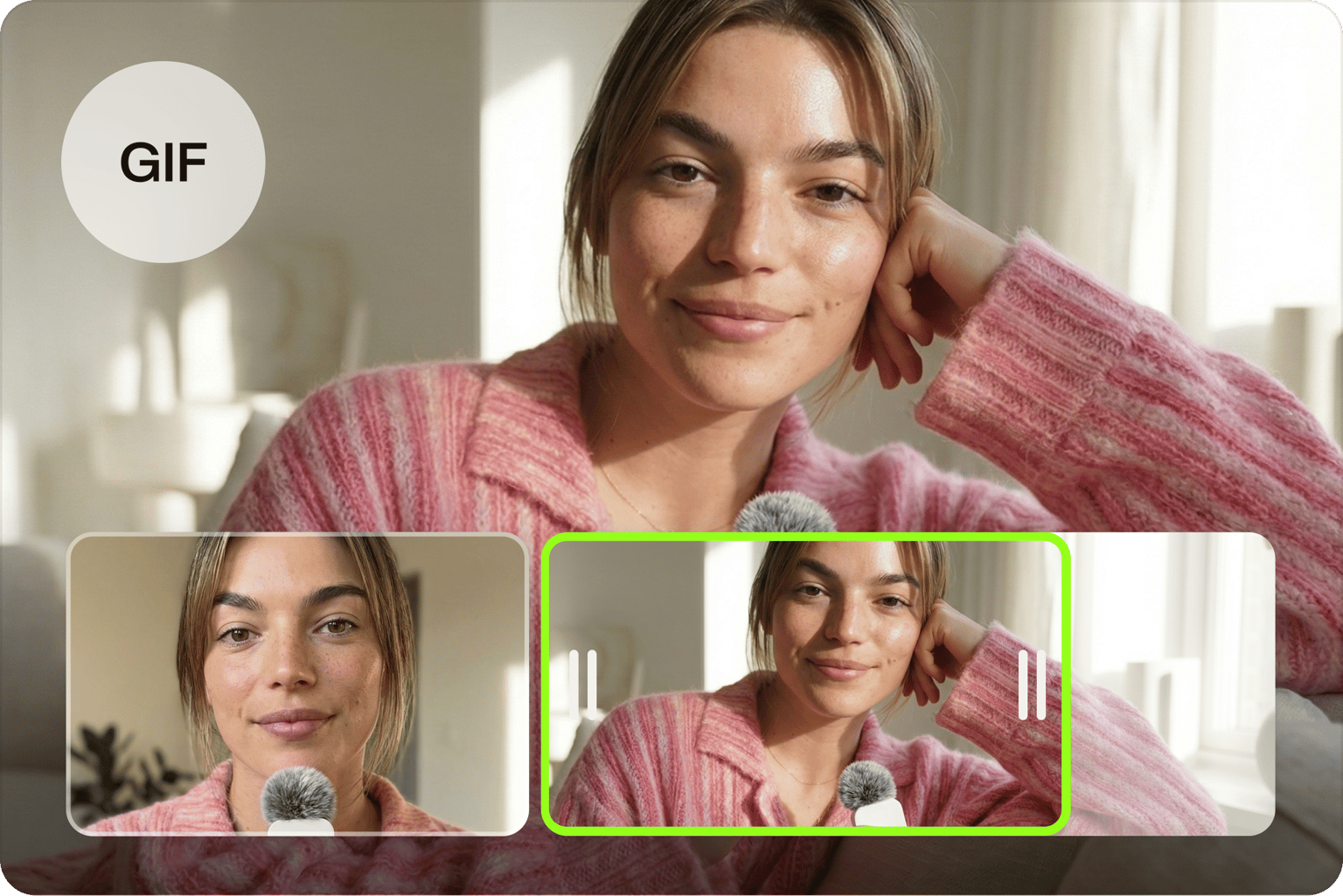
ऑनलाइन GIF चित्र बनाएं और संपादित करें
VEED के साथ, आप जितने चाहें GIF बना सकते हैं, किसी भी वीडियो से, सीधे अपने ब्राउज़र से। सॉफ्टवेयर डाउनलोड करने की कोई आवश्यकता नहीं है। अपने डिवाइस से वीडियो जल्दी आयात करें और उन्हें साझा करने योग्य GIF में ट्रिम करें। उन्हें थोड़ा और संपादित करें और व्यक्तिगत बनाएं। आप वीडियो को अपनी पसंद के हिस्से में काट, घुमा, और ट्रिम कर सकते हैं और उस विशेष क्लिप को एक एनिमेटेड GIF में बदल सकते हैं।
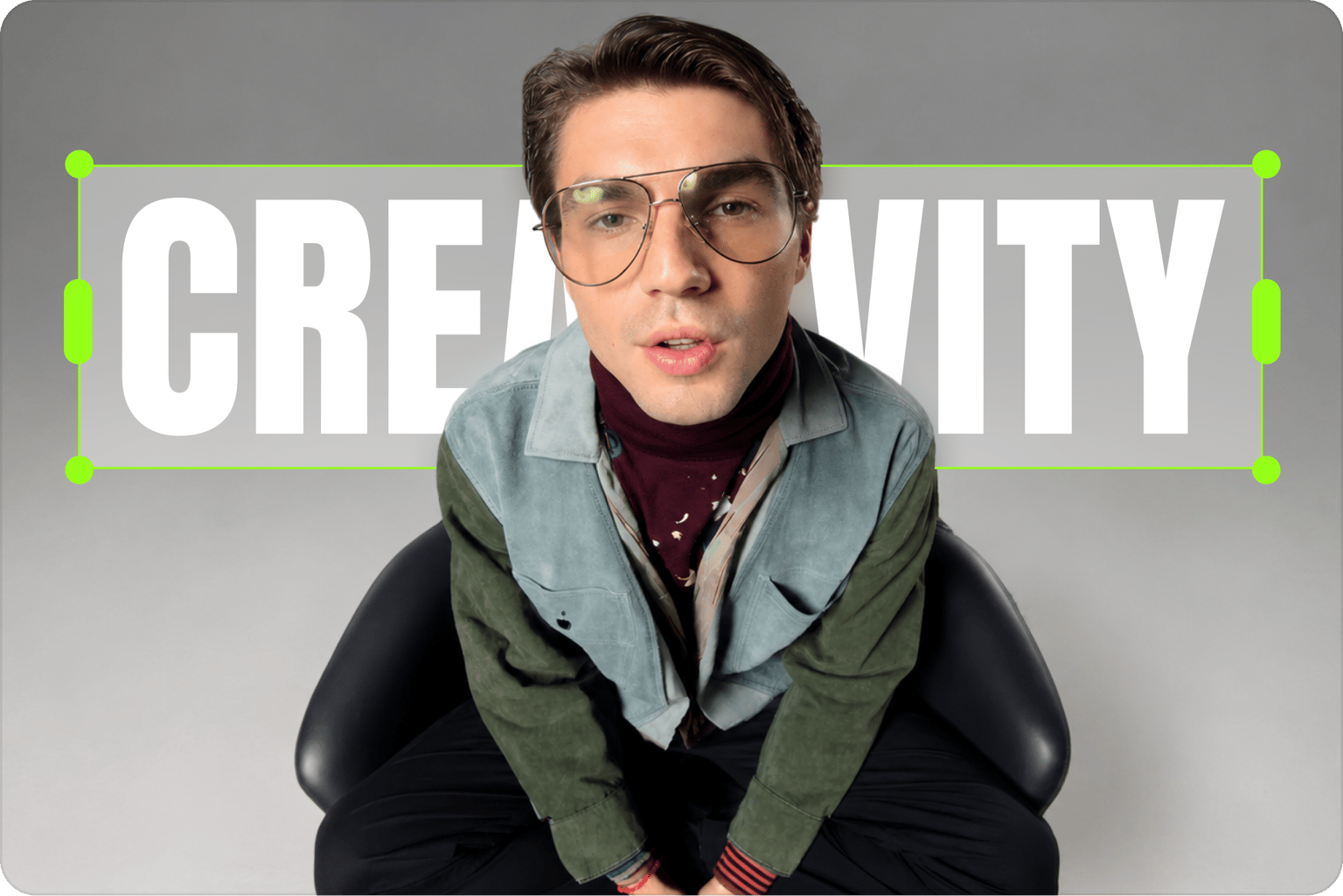
छवियां, एनिमेटेड टेक्स्ट, और अधिक जोड़ें
एक बार जब आप GIF चित्र में बदलने के लिए एक वीडियो क्लिप चुन लेते हैं, तो आप इसे और अधिक व्यक्तिगत बनाने के लिए विभिन्न तत्व जोड़ सकते हैं। अपनी फोटो ऐप से सीधे छवियां जोड़ें या उन्हें संपादक में खींचकर छोड़ें। कई छवियां जोड़ें और उन्हें फ्रेम पर कहीं भी रखें। स्टिकर्स, इमोजी, और अन्य तत्व जोड़ें। रचनात्मक बनें और अपने GIF को अपनी कलाकृति बनाएं। VEED में आपके वीडियो को चलने वाली तस्वीरों में बदलने के लिए सभी उपकरण हैं।
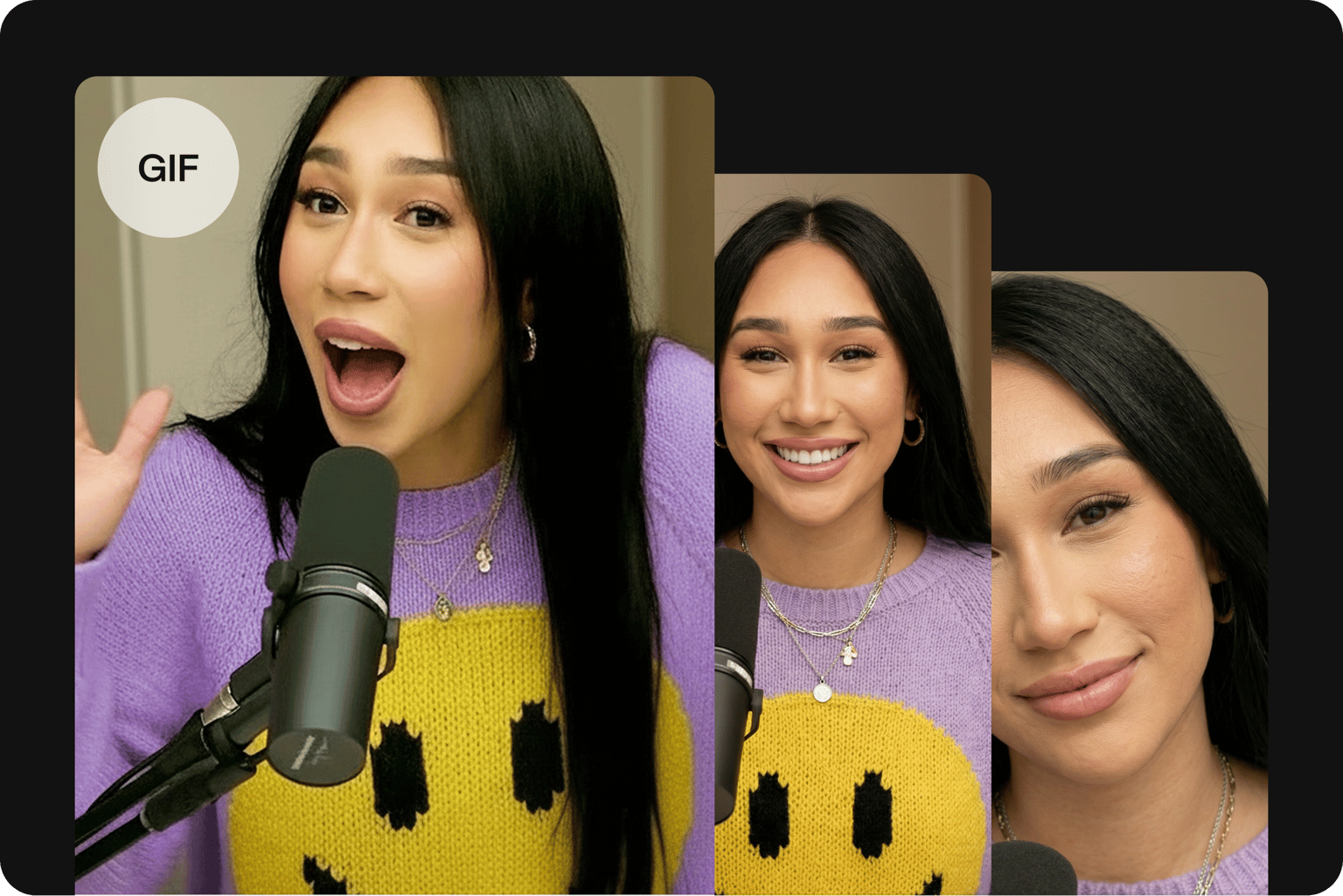
वीडियो को इमेज अनुक्रम में बदलें
आप अपने वीडियो को इमेज अनुक्रम में भी बदल सकते हैं, हमारे वीडियो संपादक का उपयोग करके। बस अपने वीडियो को अपलोड करें, उन फ्रेमों का चयन करें जिन्हें आप चाहते हैं और हमारे उपयोग में आसान विभाजन और काटने के उपकरण का उपयोग करके उन्हें बाकी वीडियो से काटें। बीच में संक्रमण जोड़ें और एक इमेज अनुक्रम बनाएं! आप संगीत भी जोड़ सकते हैं—यदि आप एक और वीडियो बनाना चाहते हैं, या बस उन्हें एक GIF चित्र के रूप में डाउनलोड करें!
अक्सर पूछे जाने वाले प्रश्न
आप किसी भी वीडियो को VEED का उपयोग करके ऑनलाइन चलती तस्वीर में बदल सकते हैं। अपने वीडियो को संपादित करें और जिस फ्रेम को आप चाहते हैं उसे चुनें और उसे GIF के रूप में डाउनलोड करें!
चाबी है कि वीडियो को एक ऐसे फ्रेम में रोकना जहां छवि स्थिर और स्पष्ट हो। आप उसे उस स्थान पर रोक सकते हैं और VEED पर GIF चित्र के रूप में डाउनलोड कर सकते हैं।
आप आसानी से उन क्लिपों को पुनर्व्यवस्थित कर सकते हैं जिन्हें आपने ट्रिम किया है, उन्हें टाइमलाइन पर खींचकर और छोड़कर। उन्हें आगे और पीछे ले जाएँ, जिस तरह से आप चाहते हैं कि वे दिखाई दें।
टाइमलाइन पर एक स्थान पर क्लिक करें और Split टूल पर क्लिक करें। फिर आपके पास अपने वीडियो के कुछ हिस्सों को काटने या हटाने का विकल्प होगा। या आप फ्रेमों के बीच संक्रमण भी जोड़ सकते हैं।
आप आसानी से अपने GIF को कैप्शन कर सकते हैं या कई टेक्स्ट जोड़ सकते हैं, बाएं मेनू पर Text टूल पर क्लिक करके। एक प्रारूप या थीम चुनें और टाइप करना शुरू करें!
Trusted by 1M+ creators
जब अद्भुत वीडियो की बात आती है, तो आपको केवल VEED की आवश्यकता होती है
किसी क्रेडिट कार्ड की आवश्यकता नहीं
वीडियो से फोटो कनवर्टर से अधिक
हमारा ऑनलाइन वीडियो संपादक आपको GIF चित्रों में अपने वीडियो को बदलने के अलावा बहुत कुछ करने की अनुमति देता है। VEED पेशेवर उपकरणों का एक पूर्ण सूट प्रदान करता है जो आपको GIF को संपादित करने की अनुमति देता है जैसे आप वीडियो को संपादित कर सकते हैं। अपने वीडियो या GIF को काटें, घुमाएँ, आकार बदलें। आप छवियाँ जोड़ सकते हैं और यहां तक कि GIF फ़ाइल में ऑडियो भी जोड़ सकते हैं और इसे एक वीडियो में बदल सकते हैं! यह दोनों तरीकों से काम करता है। ये सभी काम सिर्फ कुछ क्लिक में ऑनलाइन करें; कोई सॉफ्टवेयर डाउनलोड करने की आवश्यकता नहीं!